





Für Gäste im Lokal
JamKioskSelbstbestellung am Kiosk, ohne anzustehen
Gäste wählen am grossen Touchscreen aus deiner Karte, machen aus dem Burger ein Menü und bezahlen direkt am Kiosk. Danach gibt es eine Abholnummer und einen Beleg. Gemacht für Fast Food und Quick Service.
- 21,5 Zoll
- Touchscreen im Hochformat, Belegdrucker eingebaut
- Karte oder TWINT
- am eingebauten Zahlterminal, Trinkgeld auf Wunsch
- DE, EN, IT
- Gäste wählen die Sprache am Kiosk
Am Kiosk
Vom Startbildschirm bis zur Abholnummer
- 01
Hier essen oder mitnehmen
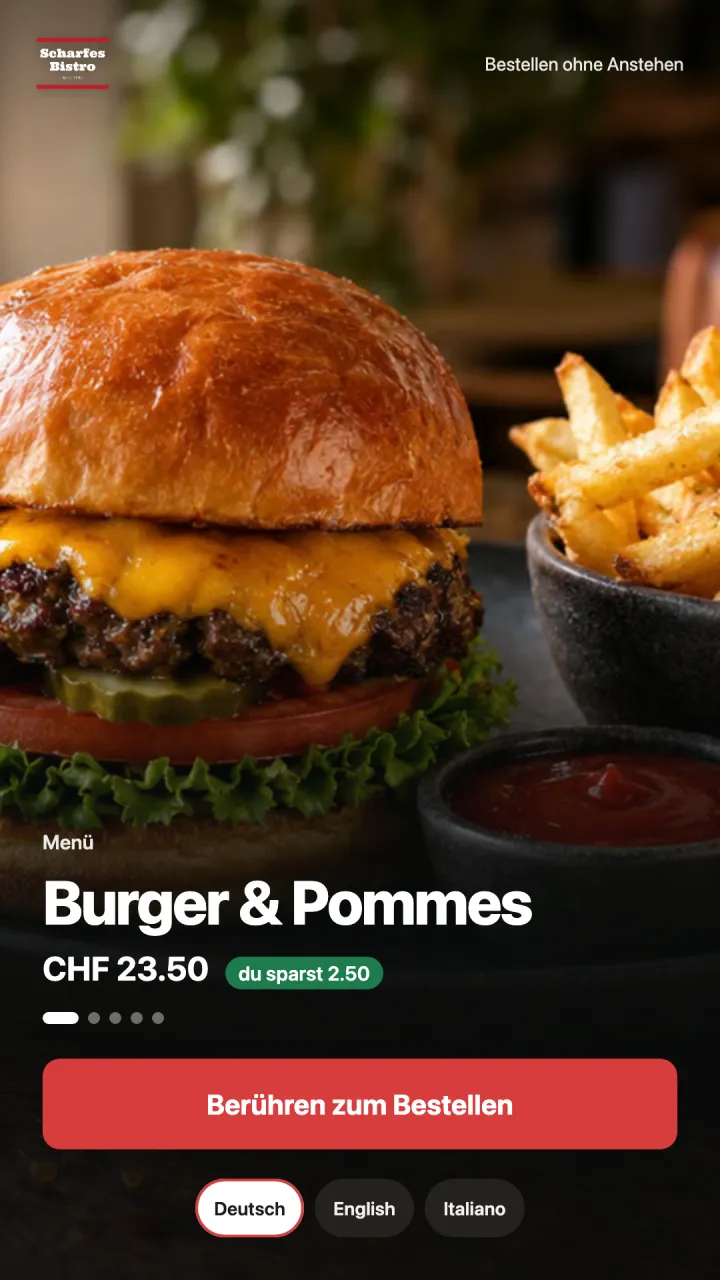
Der Startbildschirm zeigt deine Angebote. Mit einem Tippen wählen Gäste, ob sie im Lokal essen oder mitnehmen.
- 02
Beliebt, Menüs, Kategorien
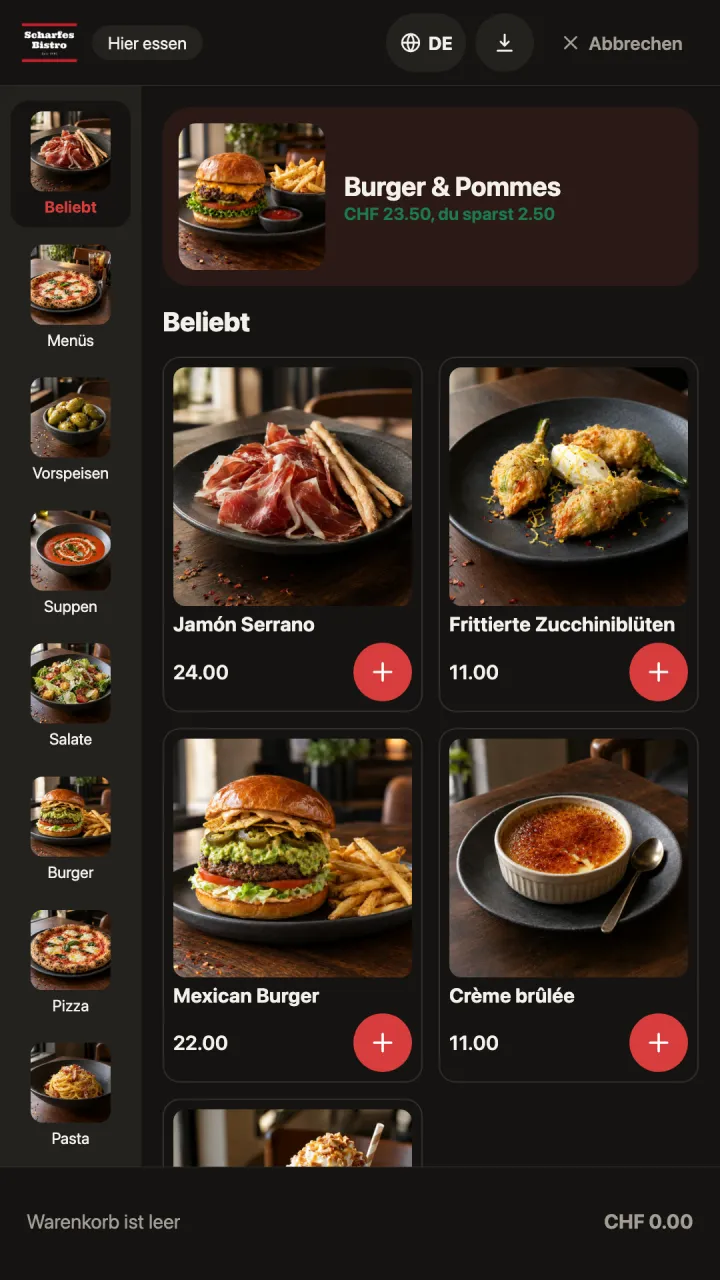
Die Karte beginnt mit dem, was am meisten bestellt wird. Daneben stehen Menüs und Kategorien mit grossen Bildern.
- 03
Extras und «Mach ein Menü draus»
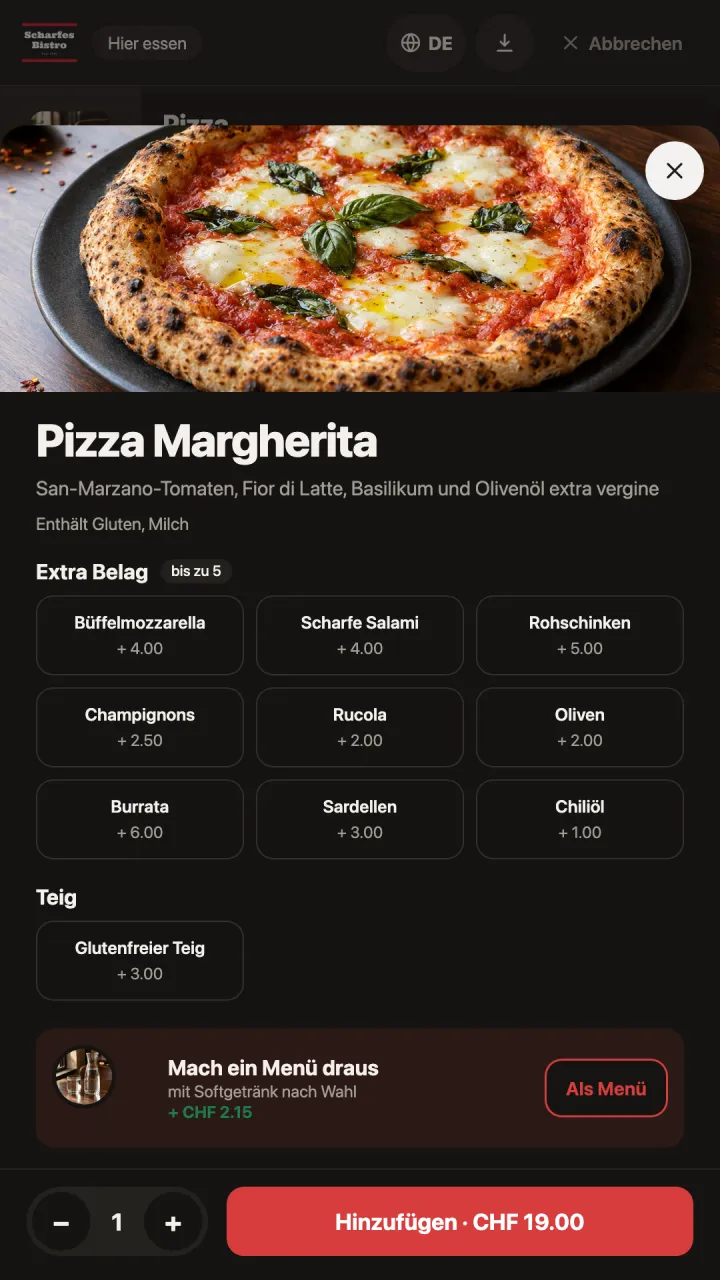
Im Produktblatt wählen Gäste Extras und können mit einem Tippen ein Menü daraus machen. Danach schlägt «Dazu passt» Ergänzungen vor.
- 04
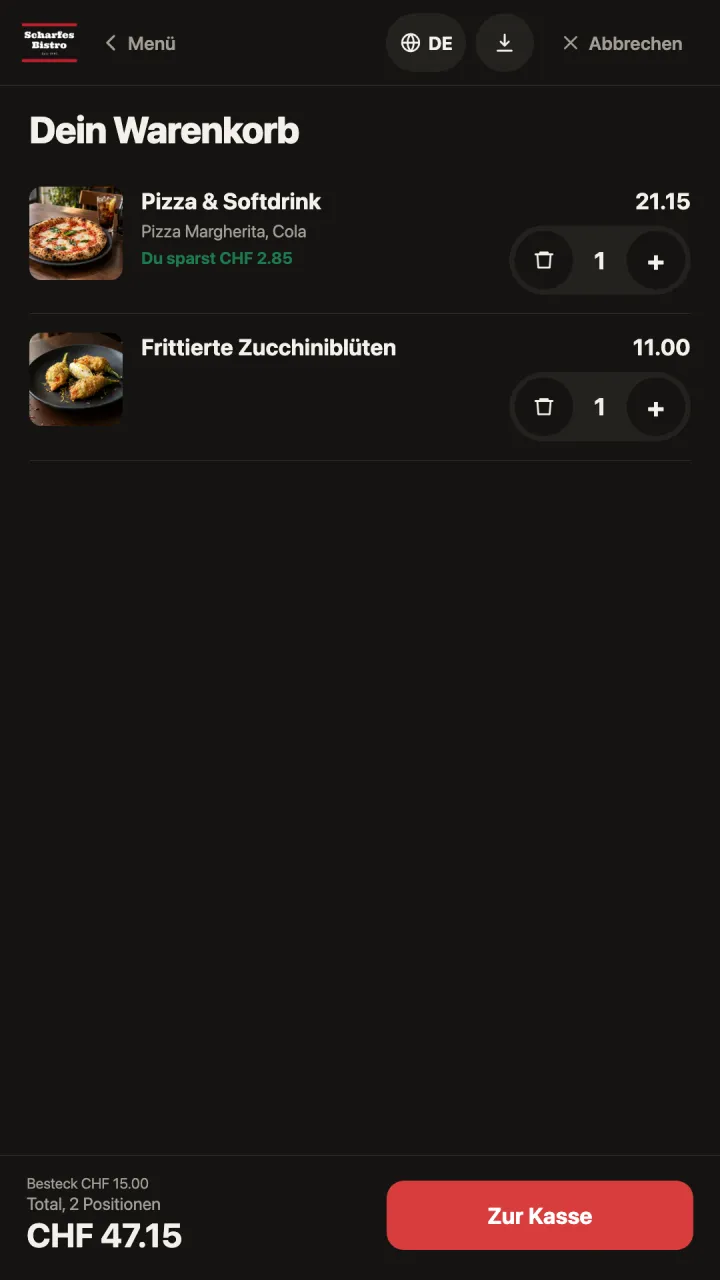
Warenkorb, bezahlen, abholen
Der Kiosk fasst Einzelartikel zum günstigeren Menü zusammen und fragt «Noch etwas dazu?». Bezahlt wird am Kiosk oder an der Theke, danach kommen Abholnummer und Beleg.
Funktionen
Verkaufen, ohne dass jemand an der Kasse steht
Verkaufshilfen
Beliebt, Menü-Upgrade und «Dazu passt»
Du entscheidest im Design-Center, welche Verkaufshilfen der Kiosk zeigt. Im Warenkorb erkennt er, wenn Einzelartikel als Menü günstiger sind.
Für alle
Tiefer bedienen
Ein Tippen senkt die Oberfläche, etwa für Gäste im Rollstuhl.
Bezahlen
Am Kiosk oder an der Theke
Karte oder TWINT am Kiosk. Lässt du es zu, bezahlen Gäste an der Theke, und dein Team kassiert dort.
Im Betrieb
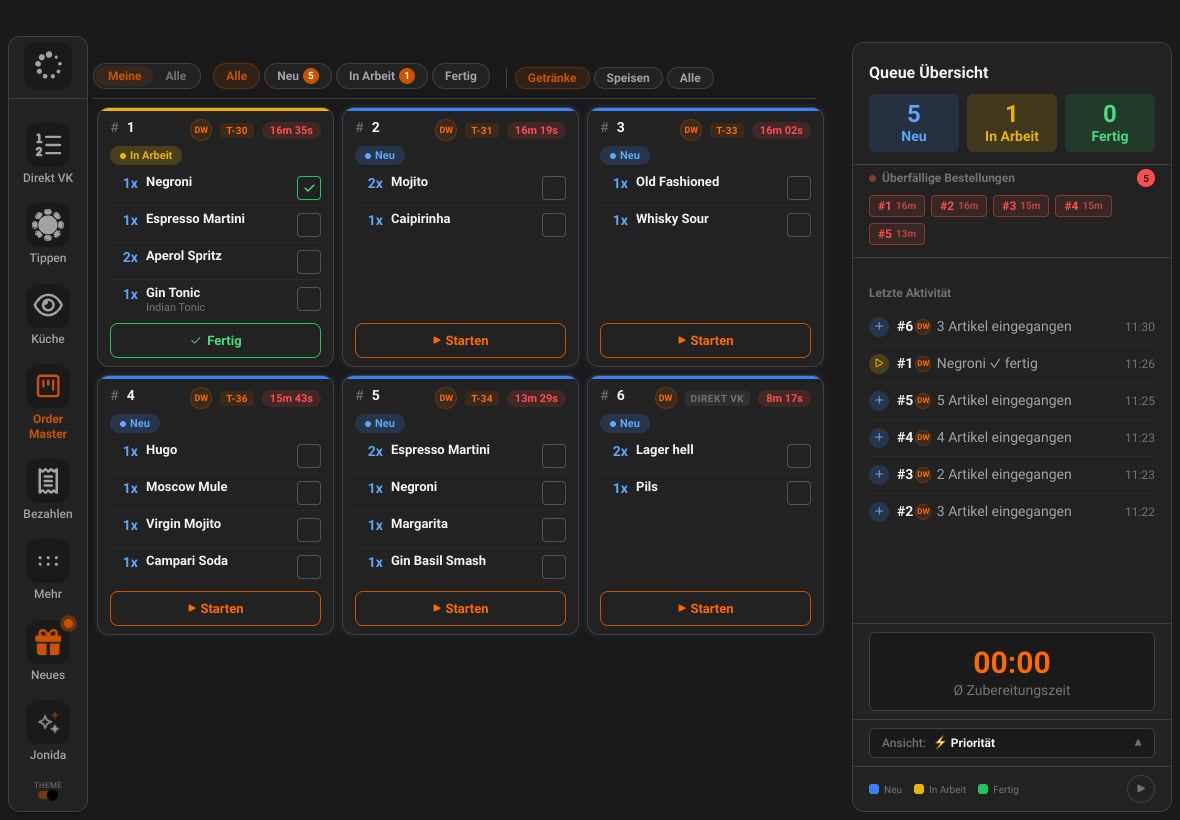
Mit Abholnummer im Order Master
Kiosk-Bestellungen erscheinen im Order Master mit ihrer Abholnummer, Küchenbons tragen ein Kiosk-Abzeichen, und im Reporting 2.0 läuft JamKiosk als eigener Kanal.
Personal
Bedienmodus
Dreimal aufs Logo tippen öffnet den Bedienmodus für dein Team, auf Wunsch mit PIN.
Einrichtung
In OrderAdmin koppeln
Kiosk mit einem 6-stelligen Code koppeln, Servicearten, Menüs, Trinkgeld und Wartezeiten festlegen.
Das Gerät
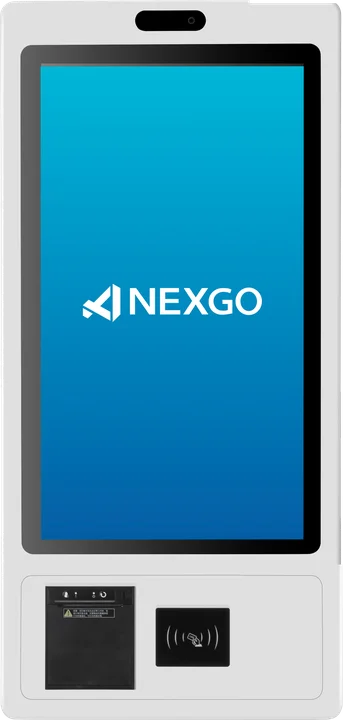
Der Kiosk NEXGO AF910
JamKiosk läuft als Android-App auf dem AF910. Zahlterminal und Belegdrucker sind eingebaut.
NEXGO AF910
Zahlterminal N62 eingebautStandgerät im Lokal, für Fast Food und Quick Service
- 21,5-Zoll-Touchscreen, 1920 x 1080, im Hochformat
- Thermodrucker mit 80-mm-Papier und automatischem Abschneider
- Android 11
- WLAN 2,4 GHz, LAN und Bluetooth
- 835 x 380 x 85 mm, Netzteil 100 bis 240 V
Technische Angaben laut Datenblatt NEXGO auf nexgoglobal.com. Laut Datenblatt hat der AF910 keinen Mobilfunk, er braucht WLAN oder LAN.
Zusammenspiel
Der Kiosk ist Teil der Kasse, nicht daneben
- GästeJamKiosk
bestellen und bezahlen am Kiosk
- KücheKüchenmonitor
bereitet die Bestellung zu
- ThekeJamWaiter
zeigt sie im Order Master mit Abholnummer und kassiert, wer an der Theke bezahlt
- VerwaltungOrderAdmin
richtet den Kiosk ein und sieht den Kanal im Reporting
Häufige Fragen
Fragen zu JamKiosk
Was kostet JamKiosk?
CHF 59 pro Kiosk und Monat. Der Kiosk selbst kostet einmalig ab CHF 2'750 je nach Modell, inklusive Einrichtung. Die Montage im Lokal übernimmt der Betrieb.
Können Gäste bar bezahlen?
Am Kiosk bezahlen Gäste mit Karte oder TWINT. Lässt du «An der Theke bezahlen» zu, kassiert dein Team dort, auch bar.
Braucht der Kiosk eine Internetverbindung?
Ja. Der AF910 verbindet sich über WLAN oder LAN. Laut Datenblatt hat er keinen Mobilfunk.
Kann ich JamKiosk ausprobieren?
Ja. Im Demo-Portal läuft der Kiosk im Browser, beim Betriebstyp Fast Food und Quick Service. Dort geht nur «An der Theke bezahlen».
Wie richte ich den Kiosk ein?
In OrderAdmin unter App-Konfiguration › JamKiosk. Dort koppelst du den Kiosk mit einem 6-stelligen Code und legst Servicearten, Menüs, Trinkgeld und Wartezeiten fest.
Demo
Schau dir Jamatu an
In unserer Demo klickst du dich selbst durch Saalplan, Gänge und Bezahlen bis zum Tagesabschluss. Nach deiner Anmeldung schalten wir den Zugang frei.
- Kostenlos und unverbindlich
- Im Browser, ohne Installation
Zugang zur Demo
Schau dir Jamatu in der Demo an, mit Beispielen für deinen Betrieb. Oder probiere JamWaiter gleich selbst aus, ohne Registrierung.
Demo ansehenJamWaiter im Browser öffnen